Aller au contenu

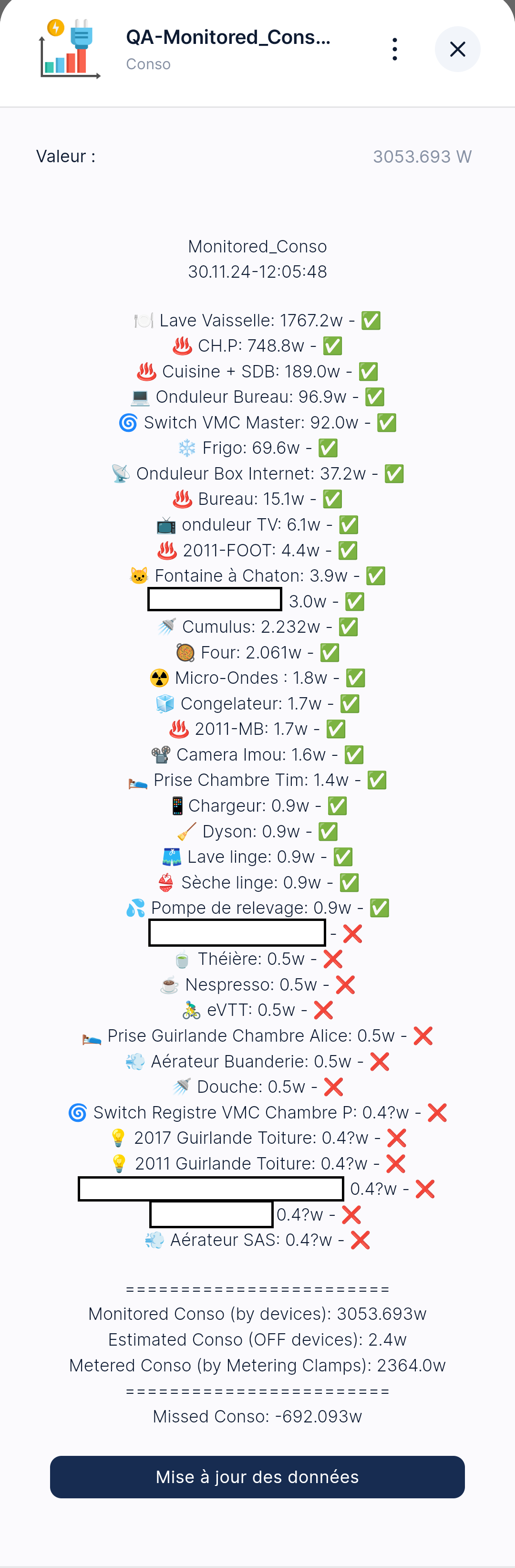
TitiXsi

Membres confirmés
  • Compteur de contenus

    640
  • Inscription

  • Dernière visite

  • Jours gagnés

    29

Tout ce qui a été posté par TitiXsi

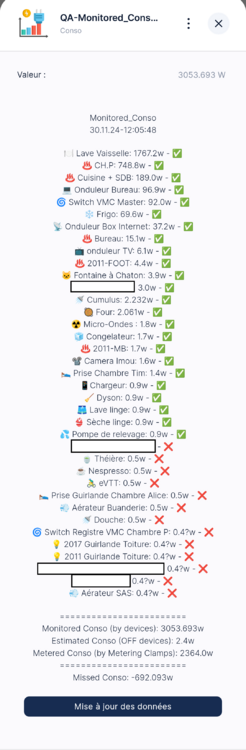
  1. Hello. Sous 30sd, j'avais vu un impact des requêtes qui s'emplafonnent. Le callback n'attend pas le retour de la précédente et balance déjà la suivante. Dans ma qa j'ai codé une fonction qui permet de vérifier qu'il n'y a pas déjà une requête en cours,si c'est le cas je bypass. Tu n'as pas répondu petite question est-ce que tu as une pince de consommation ?
  2. Première remarque Alors là je ne connais pas l'impact (changement d'ID ...) si je fais cette reconfiguration ...
  3. Thank you for using our gateway! Be sure to update to the latest version to enjoy new features and improvements. Main features: 1. New device control views A new way of controlling all device types from the Dashboard and preview in device settings for a better user experience. 2. Advanced user Introduction of a new type of user in the system with configurable access to system settings. From now on, the administrator can decide which parts of the configuration interface will be accessible to users who are not system owners. 3. Gateway Connection with Z-Wave Engine 3.0 Systems using the new Z-Wave engine can now use the Gateway Connection feature. 4. New icons sets for sensors, binary and multilevel actors System provides new sets of icons for presenting the devices and their states in more clear way. New icons apply to the following devices: Binary Sensors Multilevel Sensors Binary Switches Multilevel Switches. Make sure that you are using the newset version of the mobile application for the best experience. What's new: Access New UI for configuring access settings for normal users. Alarm By default, triggering an alarm will now result in sending a Critical Push (iOS) and Push (Android) for the new Yubii Home app. Climate A new way of direct zone control from the climate dashboard. Dashboard Adjusted icon sizes for better visibility. Devices Support for the dark theme for the new binding wizards in the mobile application. Updated and added new binding instructions to the binding wizards. Support for FGDW-002 in version 3.3 added. Updated some parameter templates for various supported devices. Minor UI/UX improvements in the binding wizards. Improvements in Linked Devices (blinds). Calibration of devices now available in advanced device settings. FGT-001 external sensor temperature offset setting removed. Added support for Zipato RFID.** Gateway Connection From now on, the upper limit for allowed slave hubs is set to 15. Nice* Added support for 2nd favorite position for Nice screens and blinds. Added a feature for synchronous movement of blinds and shutters using Bidirectional radio protocol when used in group actions. Other From now on, restoring a backup or switching the system won't disable Remote Access for support if it was enabled before the procedure. Minor UX and UI improvements. Plugins WakeOnLan plugin UI fixes. Improvements in Nice Cameras plugin for better streaming performance. Quick Apps Added the possibility to set custom views for child devices. Added the possibility to copy view definitions to the clipboard (works with HTTPS connections only). Added the possibility to add custom view elements to thermostat views. Improved webview performance. Remote users Added the possibility to download and upload backup for Support and Installer user. Scenes Support for the dark theme for Simple Scenarios. The Sound Switch device type added to Simple Scenarios. Added new sets of icons for scenarios. New icons relate to: Garage Door - open and close Gates - open and close Shutter - open and close. Z-Wave User Code command class support added.** Simple AV Control command class support added.** Inclusion and configuration of supported devices performance improvements.** Added support for numerous old-gen devices (ZW300, ZW500 series).** Disabled blur on the Z-Wave console during the device-adding procedure. The Security S0 adding mode disabled by default.** Zigbee Improved performance for executing bulk actions. Improved device availability-check module (marking devices as not reachable). Support for MOES Human Presence Sensor ZSS-QY-HP added. Bug Fixes: Access Fixed access rights for Advanced user. Fixes in the UI for configuring rights for advanced user. Backup Fixed rare error during backup restoration. Cameras Fixed camera previews in some cases. Climate Fixed displaying values in Fahrenheit in the preview of the climate zone. Dashboard Fixed Drag&Drop for devices on dashboard, enabling the reordering of devices in room. Devices Fixed default icons for some device types. Toggle action support fixed for the multiposition switch device type. Fixed incorrect message when performing calibration of FGD-221 device.** Fixed setpoint graph for FGT-001, which was not correctly shown in some cases. Unable to add device in Security S2 if the PIN was incorrect (out of allowed range).** Minor UI fixes in FGR-224/Roll-Control 2 advanced settings. Refreshing advanced parameter values in the wizard binding procedure did not work correctly. Fixed setting favorite positions for some blinds. The icon for the Door lock changes according to the state of door lock. Fixed setting user codes on Yale, Kaadas and other doorlocks.** Fixed preview and tile view in dashboard for thermostats. Fixed status presentation on Door Locks icons in some cases. Fixed current override status presentation for thermostats control dialog. Fixed issue with automatic change of device icon based on selected role for some device types. Gateway Connection Fixed issue with special characters in passwords for the slave hubs. Update visibility for slave hub did not work correctly. Fixed issue with connecting a new Slave hub that occurred in 5.162 Beta. Fixed issue with accessing backups on the Slave hub in rare cases. History Some duplicated events removed. Lack of icon for some events from FGT-001. Nice* Fixed support for MHouse protocol gates with new hardware revision. BiDi-Multisensor is temporarily marked as disconnected when resetting some device parameters to default. Notifications Redundant intervals removed from the configuration page for event-type notifications. Other Minor translation fixes. Minor UI/UX fixes. User is logged out from the system after creating a backup. Issues with saving Sprinkler Schedule. Plugins Fixed preview for the Sonos plugin. Quick Apps Added QuickApp is placed in the incorrect room in some cases. Fixed issue with icons handling for some devices types like Weather provider. Remote users Fixed access for LUA Scenes for Support and Installer user. Recovery Fixed issue with updating the hub from Recovery from 5.140 to 5.153 Beta. Fixed issue with checking system version when using the Repair option. Rooms Fixed issue with setting the default room icon after removing a custom icon from the system. Cannot remove custom SVG icon in room settings. Custom room icon is not visible when editing the room settings. Fixed uploading custom icon for the room by Advanced user. Scenes When a new scene is added, the window does not scroll to the newly added element. Possibility to type too long a name for Simple Scenario, which blocks the possibility to save it. Lack of some scene icons after system restart in rare cases. Small UI fixes in Simple Scenarios. Main Z-Wave devices available in block scenes device selector. Fixed issue with Scene Activation feature in block scenes. Swapped triggering the scene on Doorlock state. Update Download progress bar visibility depends on the checkbox selection (beta). Z-Wave Error 500 in some rare cases during the Z-Wave device reconfiguration process. Requesting Neighbors update action not always triggers correctly. Fixed setting the device polling interval manually. BiDi-Zwave device is added with a wrong system role by default. Qubino 0-10V Dimmer parameters are being restored to default during inclusion. Resolved issue with displaying Advanced tab for Door lock device.** Fixed rare issue with starting the Z-Wave service when controller Node ID is different than 1. Solved issue with mesh network reconfiguration not working. Fixed issue with not hiding automatically console log after finishing adding or removing process. Zigbee Device removal procedure fixed. State of the light in the system is synced with the real light state for Ikea lights. Known issues: Z-Wave Engine 3.0 Some Z-Wave devices are not fully compatible with the new version of Z-Wave engine. * - Does not apply to HC3L (Home Center 3 Lite). ** - Applies only to Z-Wave 3.0 engine.
  4. TitiXsi

    HC3 morte ?

    Pour moi c'est mort quand tu as tout essayé et que la dite carte HS sert de donneuse d'organe pour les autres trucs à réparer. C'est un peut ça l'écologie... Ça marche aussi pour les voitures à condition de trouver les pièces 30ans plus tard... Jojo, je veux bien que tu m'envoies ta prochaine box HS (j'espèrene pas te porter la poisse). Des fois c'est vraiment mort mais par curiosité pour voir comment c'est foutu dedans, on démonte quand même
  5. C'était sûrement un problème chez fibaro, l'utilisation en wifi est redevenue fonctionnelle et les qa web également... Du coup, il y a vraiment 2 gestions différentes des qa suivant le mode natif ou web...
  6. Depuis mon passage à la fibre, c'est assez rapide...6sd. mais ce n'est pas le problème remonté
  7. Salut à tous, depuis peu mes qa ne s'affichent plus en mode web. L'application me demande de remplir mon mot de passe et forcément ça ne marche pas non plus... Version 2.2.0 Aucun problème en mode natif, mais ça ne supporte pas l'html... J'ai essayé de supprimer les données et de relancer, idem... Édit, je n'ai plus accès à yubii via wifi... Vraiment étrange...
  8. TitiXsi

    HC3 morte ?

    Ouvre là et regarde les condensateurs au cas où...
  9. @LazerJust to confirm tant I have the same comportement with tour QA on m'y installation, 30sd min . But i know thzt you don't have condumption clamps, is it right ?
  10. @LazerIknow what WE have talk a lot about it... Clearly it's strange... @SankotronicI have added an ethernet câble because the latency was very long in wifi. But this is not very performante. 30sd was the minimum for me... I let you trying with ethernet and try to détresse the delay. It Can be a good test to know if it was m'y metered which is very "not efficient" or if it is due to the type of envoy.
  11. By night, my production is -17w for 3qrelay and 23 micro.inverters. clearly it depends where thé clamps are placed. On my side, the computation is quite similar to enphase. Concerning the time to report, more the system has micro.inverters, more the lag IS important. 30sd is clearly the minus for me.
  12. Tu n'as pas une photo pour que je puisse réfléchir et imaginer la chose ?
  13. J'ai posé 3 panneaux en pignons sud si besoin d'info
  14. Effectivement 😭
  15. Un fix assez light
  16. Si tu savais le nombre de vis cassées que j'ai retrouvées en bas de mon toit suite à la pose du premier jet... Bon ok c'est sur du bac acier mais ça fait flipper 🤪 . J'avais bien secoué le commercial
  17. Bon et bien voilà... Je pensais que ça ne servirait à rien de d'étécter les sous-tensions ou sur-tensions d'enedis... Que jamais je détecterai un truc.. ça vient d'arriver... 194v pour 207v minimum soit 14% de moins que la référence de 230v... Heureusement mes 4 onduleurs ont déclenchés sur la box, TV, Bureau x2
  18. Oui donc là, peu de doute possible...
  19. Question bête, tu as 2 panneaux en // par mo ? As tu vérifié si tu n'avais pas un panneau qui donne une tension hors cadre de l'entrée du mo ?
  20. 10A c'était un exemple, mais c'est possible sur 100ms par exemple. J'ai déjà dépanné plusieurs dispositifs électroniques comme des Ampli home cinéma, tout fonctionnait pendant 5sd puis coupure de sécurité. C'était un peu re condensateur qui avait claqué sur l'une des 7 sorties... Là, malheureusement, je doute qu'il soit ouvrable... Question bête, il n'est plus sous garantie ?
  21. Pour l'ampérage, il n'est pas forcément nul... Si il pompe 10A, problème de MOSFET HS ou autre... Il se met en sécu direct. Faudrait avoir accès à la courbe d'ampèrage d'entrée au moment de la coupure. Mais ça sent l'onduleur HS
  22. Hello. Je ne connais pas du tout APSystem, mes commentaires à prendre avec des pincettes.. J'ai l'impression que la coupure de sécurité n'est pas forcément l'origine du problème. On voit en sortie ac 15v... C'est soit 230v soit rien en sortie d'onduleur... Et l'ECU, détecte un problème et coupe la prod de cet onduleur... Non ? As tu accès à l'ampérage d'entrée ?
  23. Je rajoute la source des paramètres : https://www.support.getzooz.com/kb/article/853-zse44-temperature-humidity-xs-sensor-advanced-settings/ Paramètres avancés du capteur XS de température et d'humidité ZSE44 Voici une liste complète des paramètres avancés du capteur XS de température et d'humidité ZSE44 : Rapport de batterie Série 700 : Paramètre 1 : définissez le seuil de rapport de batterie. Valeurs : 10-50 (%). Par défaut : 20 Taille : 1 octet déc Série 800 : Paramètre 1 : définissez le seuil de rapport de batterie. Valeurs : 1-10 (%). Par défaut : 5 Taille : 1 octet déc Paramètre 2 : décidez quand le capteur doit signaler une batterie faible au hub. Valeurs : 5-20 (% d'autonomie de la batterie). Par défaut : 10 Taille : 1 octet déc Seuil de rapport Paramètre 3 : définissez le seuil de rapport pour votre capteur de température. L'appareil signalera tout changement de température une fois que la lecture dépasse la valeur de ce paramètre par rapport au dernier rapport. Valeurs : 10 – 100 (degrés Fahrenheit, où la valeur 10 équivaut à 1 degré). Par défaut : 20 (2 degrés). Taille : 1 octet déc Paramètre 4 : définissez le seuil de rapport pour votre capteur d'humidité. L'appareil signalera tout changement d'humidité une fois que la lecture dépasse la valeur de ce paramètre par rapport au dernier rapport. Valeurs : 1 – 50 (%). Par défaut : 10. Taille : 1 octet déc Alertes de température Paramètre 5 : définissez le niveau de température pour qu'une notification d'alerte de chaleur soit envoyée à votre hub et aux appareils associés au groupe 2. Valeurs : 50 – 120 (degrés Fahrenheit). Par défaut : 120. Taille : 1 octet déc Paramètre 6 : décidez si et comment le capteur doit signaler une alerte de chaleur. Valeurs : 0 – aucune notification envoyée au hub ou aux groupes d'association ; 1 – notification envoyée au hub uniquement ; 2 – commande de mise en marche de base envoyée aux appareils du groupe 2 uniquement ; 3 – notification envoyée au hub (ligne de vie) et mise en marche de base aux appareils associés au groupe 2 ; 4 – commande de mise hors tension de base envoyée aux appareils du groupe 2 uniquement ; 5 – notification envoyée au hub et mise hors tension de base aux appareils associés au groupe 2 ; 6 – commandes de mise en marche et d'arrêt de base envoyées aux appareils du groupe 2 uniquement ; 7 – notification envoyée au hub et mise en marche et arrêt de base aux appareils associés au groupe 2 (par défaut). Taille : 1 octet déc Paramètre 7 : définissez le niveau de température pour qu'une notification d'alerte de gel/basse température soit envoyée à votre hub et aux appareils associés au groupe 3. Valeurs : 10 – 100 (degrés Fahrenheit). Par défaut : 10. Taille : 1 octet déc Paramètre 8 : déterminez si et comment le capteur doit signaler une alerte de basse température/gel. Valeurs : 0 – aucune notification envoyée au hub ou aux groupes d'association ; 1 – notification envoyée au hub uniquement ; 2 – commande de mise en marche de base envoyée aux appareils du groupe 3 uniquement ; 3 – notification envoyée au hub (ligne de vie) et mise en marche de base aux appareils associés au groupe 3 ; 4 – commande de mise hors tension de base envoyée aux appareils du groupe 3 uniquement ; 5 – notification envoyée au hub et mise hors tension de base aux appareils associés au groupe 3 ; 6 – commandes de mise en marche et d'arrêt de base envoyées aux appareils du groupe 3 uniquement ; 7 – notification envoyée au hub et mise en marche et arrêt de base aux appareils associés au groupe 3 (par défaut). Français:Taille : 1 octet déc Alertes d'humidité Paramètre 9 : définissez le niveau d'humidité pour qu'une notification d'alerte d'humidité élevée soit envoyée à votre hub et aux appareils associés au groupe 4. Valeurs : 0 – désactivé (par défaut) ; 1 – 100 (%). Taille : 1 octet déc Paramètre 10 : décidez si et comment le capteur doit signaler une alerte d'humidité élevée. Valeurs : 0 – aucune notification envoyée au hub ou aux groupes d'association ; 1 – notification envoyée au hub uniquement ; 2 – commande d'activation de base envoyée aux appareils du groupe 4 uniquement ; 3 – notification envoyée au hub (ligne de vie) et activation de base aux appareils associés au groupe 4 ; 4 – commande d'arrêt de base envoyée aux appareils du groupe 4 uniquement ; 5 – notification envoyée au hub et activation de base aux appareils associés au groupe 4 ; 6 – commandes d'activation et de désactivation de base envoyées aux appareils du groupe 4 uniquement ; 7 – notification envoyée au hub et activation et désactivation de base aux appareils associés au groupe 4 (par défaut). Taille : 1 octet déc Paramètre 11 : définissez le niveau d'humidité pour qu'une notification d'alerte de faible humidité soit envoyée à votre hub et aux appareils associés au groupe 5. Valeurs : 0 – désactivé (par défaut) ; 1 – 100 (%). Taille : 1 octet déc Paramètre 12 : décidez si et comment le capteur doit signaler une alerte de faible humidité. Valeurs : 0 – aucune notification envoyée au hub ou aux groupes d'association ; 1 – notification envoyée au hub uniquement ; 2 – commande d'activation de base envoyée aux appareils du groupe 5 uniquement ; 3 – notification envoyée au hub (ligne de vie) et activation de base aux appareils associés au groupe 5 ; 4 – commande d'arrêt de base envoyée aux appareils du groupe 5 uniquement ; 5 – notification envoyée au hub et activation et désactivation de base aux appareils associés au groupe 5 ; 6 – commandes d'activation et de désactivation de base envoyées aux appareils du groupe 5 uniquement ; 7 – notification envoyée au hub et activation et désactivation de base des appareils associés au groupe 5 (par défaut). Taille : 1 octet déc Unité de rapport de température Paramètre 13 : décidez si vous souhaitez que le capteur indique les températures en degrés Fahrenheit ou Celsius. N'oubliez pas que ce paramètre peut être remplacé par les paramètres d'emplacement de votre hub Z-Wave. Vérifiez-les également. Valeurs : 0 – Celsius ; 1 – Fahrenheit (par défaut). Taille : 1 octet déc Décalage de rapport Paramètre 14 : définissez le décalage de rapport sur votre capteur de température au cas où vous constateriez des écarts de rapport après 48 heures d'utilisation du capteur. Valeurs : 0 - 200 (degrés Fahrenheit, où la valeur 0 équivaut à -10 degrés, la valeur 100 équivaut à 0 degré et la valeur 200 équivaut à +10 degrés). Par défaut : 100. Taille : 1 octet déc *Certains hubs, comme Hubitat et SmartThings, permettent un affichage plus intuitif et les valeurs disponibles s'affichent sous la forme de -10 à 10 et peuvent accepter des valeurs non entières (9,6, 8,2, etc.). Par défaut : 0. Paramètre 15 : définissez le décalage de rapport sur votre capteur d'humidité au cas où vous constateriez des écarts de rapport après 48 heures d'utilisation du capteur. Valeurs : 0 - 200 (%, où la valeur 0 est égale à -10 %, la valeur 100 est égale à 0 % et la valeur 200 est égale à +10 %). Par défaut : 100. Taille : 1 octet déc *Certains hubs, comme Hubitat et SmartThings, permettent un affichage plus intuitif et les valeurs disponibles s'affichent sous la forme de -10 à 10 et peuvent accepter des valeurs non entières (9,6, 8,2, etc.). Par défaut : 0. Intervalle de rapport Paramètre 16 : définissez l'intervalle de rapport pour votre capteur de température. L'appareil signalera une nouvelle mesure de température au moins aussi souvent que défini dans ce paramètre, quel que soit le paramètre de seuil de rapport de température. Valeurs : 0 – intervalle de rapport désactivé, le capteur signalera uniquement en fonction du paramètre de seuil de rapport ; 1 – 480 (minutes). Par défaut : 240. Taille : 2 octets déc Paramètre 17 : définissez l'intervalle de rapport pour votre capteur d'humidité. L'appareil signalera une nouvelle mesure d'humidité au moins aussi souvent que défini dans ce paramètre, quel que soit le paramètre de seuil de rapport d'humidité. Valeurs : 0 – intervalle de rapport désactivé, le capteur émettra un rapport en fonction du seuil de rapport défini uniquement ; 1 – 480 (minutes). Par défaut : 240. Taille : 2 octets déc N'oubliez pas de cliquer rapidement 4 fois sur le bouton Z-Wave pour réveiller le capteur après la mise à jour des paramètres. Vous pouvez constater une baisse de la charge de la batterie après la programmation du capteur, mais elle devrait revenir à ses niveaux normaux en quelques heures (cela est dû à la capacité plus faible des piles bouton).
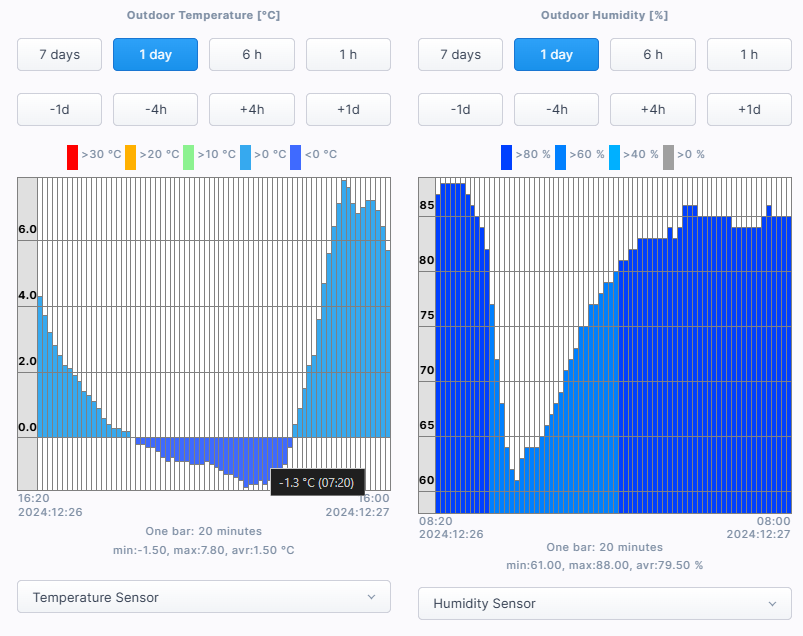
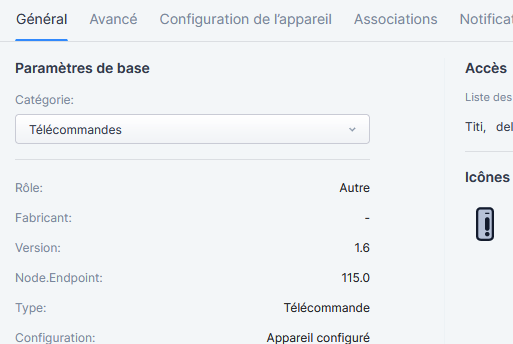
  24. Hello, Je viens d'installer un Zooz ZSE44 pour piloter un déshumidificateur, après quelques semaines de tests, je le trouve pltôt bien, surtout qu'il est réglable tant en Température qu'en humidité, c'est assez rare. Domadoo ayant réalisé un joli descriptif, je me permet de le copier/coller en gardant la source ici : https://blog.domadoo.fr/98860-decouverte-capteur-temperature-zooz-zse44/ Découverte du capteur de température et humidité Z-Wave 700 Zooz ZSE44 par Pitt13 | Jan 17, 2023 | Zooz Suivre la température et l’humidité dans sa maison est important pour conserver une bonne qualité d’air. Le capteur de température/humidité XS Sensor ZSE44 Zooz Z-Wave 700 répond à ce besoin, et même plus puisqu’il est aussi utilisable en extérieur. ZOOZ - CAPTEUR DE TEMPÉRATURE ET D'HUMIDITÉ Z-WAVE+ 700 ZSE44 31,95€ Domadoo.fr Présentation du capteur de température et humidité Zooz ZSE44 Z-Wave 700 Le capteur ZSE44 peut surveiller la température et l’humidité et transmettre les mesures à un contrôleur domotique Z-Wave compatible. Les données sont remontées en fonction d’un intervalle de temps ou d’un seuil que vous aurez défini. Vous pouvez ensuite utiliser ces données pour contrôler votre chauffage ou votre VMC. Les dimensions réduites de ce capteur lui permette de passer presque inaperçu. Collez-le au mur, placez-le derrière un meuble ou même à l’intérieur d’un meuble. Il est livré avec du ruban adhésif pour facilement l’installer sur n’importe quelle surface plane et propre. Pour une utilisation en extérieur, il existe un support dédié (vendu séparément) afin de le fixer au mur, mais sous abri car il n’est pas 100% étanche. FONCTIONS : Surveiller la température et l’humidité via Z-Wave Nouvelle puce de la série 700 pour une communication plus rapide et une autonomie de batterie plus longue que jamais Extra petit pour un montage discret Support de montage encliquetable disponible (vendu séparément) Alimenté par une seule pile bouton La dernière sécurité S2 et SmartStart pour une configuration sécurisée Prend en charge les mises à jour du micrologiciel par OTA CARACTERISTIQUES TECHNIQUES : Alimentation : 1 pile CR2450 (incluse dans la boîte) Fréquence du signal Z-Wave : 868,42 MHz Portée : jusqu’à 100 m en champ libre Installation et utilisation : intérieur ou extérieur sous abri avec le support (vendu séparément) Température de fonctionnement : -15 à 40°C Dimensions : 5,6 x 3,3 x 0,5 cm Déballage du capteur de température et humidité Zooz ZSE44 Z-Wave 700 Le capteur est présenté dans un étui noir et rouge, les fonctions température et humidité, la gamme XS Sensor et la marque Zooz sont mise en avant. A l’arrière de l’étui nous retrouvons les avantages du Z-Wave série 700 avec une meilleure portée, une durée prolongée de la batterie et un signal plus rapide. Nous voyons la fréquence radio en 868.42MHz du Z-Wave, les fonction, la gamme et la référence du produit. Le côté nous indique l’adresse e-mail de contact si vous souhaitez recevoir de l’aide du fabricant sur le produit. A l’intérieur, sur la boite nous pouvons scanner les QRCodes pour accéder aux guides rapides pour les solution SmartThings ou Hubitat. LIRE Découverte de la motorisation de rideau Zigbee 3.0 d'Aqara A l’arrière de la boite nous retrouvons le QRCode et les numéros permettant d’utiliser la fonction Smart Start si votre box le permet. A l’intérieur le capteur est présenté dans un bloc en mousse noir. Les accessoires permettant d’ouvrir le capteur ainsi qu’un adhésif double face pour la fixation sont fournis avec le manuel d’utilisation. Le capteur est de forme rectangulaire, en partie basse se trouve la grille permettant le passage de l’air pour mesurer la température et l’humidité de l’environnement autour du capteur. En dessous de cette grille se trouve la languette permettant l’ouverture du capot de protection arrière. Sur celui-ci nous retrouvons les caractéristiques techniques et les informations du capteur. A l’intérieur la partie électronique est fixée sur le capot. Nous retrouvons la pile CR2450 avec l’indication de la polarité à respecter ( le + vers le haut), nous voyons le bouton permettant l’inclusion/exclusion et remise aux paramètres d’usine. Tout en bas au centre se trouvent les capteurs de température et d’humidité. En bas à droite se trouve la LED bleu de signalisation. Nous voyons également sur l’autre partie de la protection le QRCode Smart Start. Un joint d’étanchéité est présent car l’équipement peut être installé en intérieur comme en extérieur (voir accessoire de montage en extérieur). La dernière photo nous montre la LED bleu éclairée. Nous vous conseillons, avant de procéder à l’installation et à l’inclusion de l’équipement, de lire la notice d’utilisation disponible ici. Intégration sur Fibaro Home Center 3 Nous allons intégrer l’équipement à la box Fibaro Home Center 3. Il fonctionne également avec la box Fibaro Home Center 3 Lite. FIBARO - CONTRÔLEUR DOMOTIQUE Z-WAVE+ 700 HOME CENTER 3 LITE 166,80€ Domadoo.fr FIBARO - CONTRÔLEUR DOMOTIQUE Z-WAVE+ ET ZIGBEE HOME CENTER 3 682,80€ Domadoo.fr Pour cela il faudra aller dans le menu « Paramètres » (roue crantée), puis cliquez sur « Appareils ». Puis cliquez sur le bouton bleu « Ajouter un appareil ». Une fenêtre apparait pour sélectionner le protocole, ici il faudra cliquer sur Z-Wave. La fenêtre permettant de lancer l’inclusion s’affiche, cliquez sur le bouton bleu « Commencer » pour lancer le processus d’inclusion sur la box. Le processus d’inclusion est lancé sur la box pour 60 secondes. Cliquez 3 fois sur le bouton d’inclusion de l’équipement, la led bleue clignotera jusqu’à la fin de l’inclusion. Vous pouvez suivre le processus depuis la console de la box ou depuis les messages affichés en bas à gauche dans l’interface. LIRE Découverte du capteur de présence connecté Zigbee Moes ZSS-LP-HP02-MS La fin de l’inclusion est signalée par un message « Appareil ajouté et configuré ». La box proposera à l’utilisateur les fonctions identifiées lors de l’inclusion. Certains modules ne sont pas complètement intégrés, ici nous pouvons voir des fonctions qui n’existent pas sur notre équipement comme le détecteur de mouvement ou le détecteur de chaleur. Il vous suffira de cocher les fonctions du modules puis de cliquer sur le bouton « Finir ». Une fois les fonctions enregistrées, l’interface les présente comme deux équipements séparés : le capteur de température et le capteur d’humidité. Le capteur de température est présenté en plusieurs onglets. L’onglet Général vous permet d’affecter une icone, définir un rôle et une catégorie à l’équipement. L’onglet Avancé vous permet de masquer, désactiver, enregistrer les évènement de l’équipement, visualiser l’historique des mesures et régler un offset. L’onglet Configuration de l’appareil vous permettra de lire la configuration, télécharger le modèle ou encore reconfigurer l’appareil. L’onglet Association permet de transférer directement les commandes de contrôle entre appareils de réseau Z-Wave. La box domotique ne prend pas part à une telle communication. En utilisant ce mécanisme, les appareils peuvent communiquer les uns avec les autres même lorsque la box domotique est désactivé ou endommagé (par exemple en cas d’incendie). Les associations multicanaux permettent de mieux utiliser les possibilités d’association dans les appareils multicanaux. L’onglet Notification vous permettra d’envoyer des notifications d’indisponibilité, batterie faible, haute température et basse température aux utilisateurs. L’onglet Paramètres permet d’ajuster les paramètres Z-Wave de l’équipement, ici ils n’apparaissent pas, il vous faudra les renseigner manuellement suivant le manuel du capteur. L’onglet Aperçu permet de visualiser les valeurs, ici la température. Comme le capteur de température, le capteur d’humidité est présenté en plusieurs onglets. L’onglet Général. L’onglet Avancé. L’onglet Configuration de l’appareil. L’onglet Associations. L’onglet Notifications. L’onglet Paramètres. L’onglet Aperçu. Les valeurs sont remontées sur le tableau de bord, en survolant chaque tuile le symbole de la loupe apparait, il permet une meilleure visualisation des informations.
×
×
  • Créer...