
mprinfo
-
Compteur de contenus
14559 -
Inscription
-
Dernière visite
-
Jours gagnés
265
Tout ce qui a été posté par mprinfo
-
@lazer regarde le début du tuto tu n'es pas dans les clous pour faire une mise a jour il faut avoir 2 contrôleurs sata donc toi est ton esxi 5.5 AUREVOIR le premier controleur sata 0 est pour le bootloader le second controleur sata 1 est pour les disques dsm 1:0, 1:1, 1:2 ...etc il faut mettre la carte réseau en E1000E je sais pas si cela passe en E1000
-
Le problème avec le dsm test de@jojo c'est qu'il a bien le bootloader sur sata 0:0 Par contre son disque dsm+data est en scsi 0:0 alors qu'il devrait être en sata 1:0 J'ai fais des tests la mise à jour passe si sata 1:0 Ca planté lorsque c'est scsi 0:0 Il n'a donc pas bien suivi le tuto que j'avais donné à ce sujet Par contre je sais pas comment ça ce pas pour le rdm si tu changes scsi et sata En disque virtuel on perd les données @lazer une idée Envoyé de mon BLA-L29 en utilisant Tapatalk
- 500 réponses
-
- 1
-

-
- gen8
- microserveur
- (et 10 en plus)
-
ça sera toujours moins chère que d'acheter de la qualité sur pour 3m3 par an
-
@did 32mm trop petit je suis en 40mm 1" 1/4 Le surpresseur c'est top car ta pompe ne tourne pas en permanence et tu as un débit plus régulier Un surpresseur c'est une pompe plus un réservoir à vessie Cela a un coût Pour@lazer une pompe lidl lors d'une promo suffit largement Envoyé de mon BLA-L29 en utilisant Tapatalk
-
Euh non il est dans l'est de la France limite allemand [emoji16] donc à Paris vu la situation actuelle pas de pollution tu peux avoir mieux [emoji16] Envoyé de mon BLA-L29 en utilisant Tapatalk
-
Je voulais pas te le dire surtout avec les périodes de sécheresse il faut en utiliser des m3.@lazer donc pour toi si tu veux du rentable il faut prendre des pompes lidl. Tu utilises combien de m3 par an ? Après c'est vrai ça fait bien de dire je récupère de l'eau de pluie [emoji16] c'est à la mode Moi mon installation m'est revenu à environ 1000 euros je peux pompe 5m3 heure 24/24 et 7/7j grâce à un puits une pompe tip immergée 6000l est un réservoir à vessie. Ce qui m'a coûté le plus chère c'est le pehd en 1" 1/4 et surtout les raccords. J'ai chronomètré en 12mn ma cuve de 1000l déborde [emoji16] J'utilise environ 50 à 100 m3 par an j'y branché même mon karcher avec le réservoir à vessie cela fonctionne très bien et ma pompe ne tourne pas en permanence Envoyé de mon BLA-L29 en utilisant Tapatalk
-

demande Aide Envoi d'un SMS via CURL avec un routeur HUAWEI 4G (suite
mprinfo a répondu à un(e) sujet de mprinfo dans Le bistrot
@nico tu parles de quel programme de monitoring ? Car j'en ai donné plusieurs ? Tu as quel version de routeur 4g ? Chez moi tout fonctionne sur mon e5186 Même le monitoring sur Android Envoyé de mon BLA-L29 en utilisant Tapatalk -
@jojo tu es sur ton dsm de test ? Peux tu me donner une image de ta config Après si cela ne fonctionne pas je peux me connecter à ton esxi pour identifier et corriger le problème Envoyé de mon BLA-L29 en utilisant Tapatalk
-
Tu oublies une chose ta vm ne sert que pour le bootloader DSM lui est installé sur tes disques monté en rdm Envoyé de mon BLA-L29 en utilisant Tapatalk
-
demande Aide Envoi d'un SMS via CURL avec un routeur HUAWEI 4G (suite
mprinfo a répondu à un(e) sujet de mprinfo dans Le bistrot
voila un script qui pourrait être interessant pour le moment ca fonctionne pas #!/bin/sh # Written by oga83 # Check command line parameters if [ "$#" -ne 5 ]; then printf "Syntax: %s <IP> <Username> <Password> <PhoneNumber> <Message>\n" $0 exit 0 fi ROUTER_IP=$1 ROUTER_USERNAME=$2 ROUTER_PASSWORD=$3 SMS_NUMBER=$4 SMS_TEXT=$5 TMP_HEADER_FILE=/tmp/headers.tmp CURL_OPT=--silent ProcessRouterResponseHeader() { # Get token from header NEWTOKEN=`cat $TMP_HEADER_FILE | grep "__RequestVerificationTokenone: " | awk -F' ' '{print $2}'` if [ ! -z "$NEWTOKEN" ]; then TOKEN=$NEWTOKEN; fi NEWTOKEN=`cat $TMP_HEADER_FILE | grep "__RequestVerificationToken: " | awk -F' ' '{print $2}'` if [ ! -z "$NEWTOKEN" ]; then TOKEN=$NEWTOKEN; fi NEWSESSIONID=`cat $TMP_HEADER_FILE | grep "Set-Cookie: SessionID=" | awk -F' ' '{print $2}' | cut -b 1-138` if [ ! -z "$NEWSESSIONID" ]; then SESSIONID=$NEWSESSIONID; fi echo $NEWTOKEN } GetRouterData() # Param1: Relative URL { #echo "GET on http://$ROUTER_IP$1" RESPONSE=`curl $CURL_OPT --request GET http://$ROUTER_IP$1 \ --dump-header $TMP_HEADER_FILE \ -H "Cookie: $SESSIONID" -H "__RequestVerificationToken: $TOKEN" -H "Content-Type: application/x-www-form-urlencoded; charset=UTF-8" \ ` ProcessRouterResponseHeader } GetSessionToken() # No parameters { # Get SessionID and RequestVerificationToken GetRouterData '/api/webserver/SesTokInfo' SESSIONID="SessionID="`echo "$RESPONSE"| grep -oPm1 "(?<=<SesInfo>)[^<]+"` TOKEN=`echo "$RESPONSE"| grep -oPm1 "(?<=<TokInfo>)[^<]+"` } PostRouterData() # Param1: RelativeUrl, Param2: Data, Param3:bAskNewToken { # Get new token if necessary if [ ! -z $3 ]; then GetSessionToken fi #echo "POST on http://$ROUTER_IP$1 :" $2 RESPONSE=`curl $CURL_OPT --request POST http://$ROUTER_IP$1 \ --dump-header $TMP_HEADER_FILE \ -H "Cookie: $SESSIONID" -H "__RequestVerificationToken: $TOKEN" -H "Content-Type: application/x-www-form-urlencoded; charset=UTF-8" \ --data "$2"` ProcessRouterResponseHeader } # Get initial SessionID and RequestVerificationToken GetSessionToken # Login CREDENTIALS=`printf $ROUTER_PASSWORD | sha256sum | head -c64 | base64 -w0` CREDENTIALS=`printf "%s%s%s" $ROUTER_USERNAME $CREDENTIALS $TOKEN | sha256sum | head -c64 | base64 -w0` DATA=`printf "<request><Username>%s</Username><Password>%s</Password><password_type>4</password_type></request>" $ROUTER_USERNAME $CREDENTIALS` PostRouterData "/api/user/login" "$DATA" # Send SMS DATA="<?xml version='1.0' encoding='UTF-8'?><request><Index>-1</Index><Phones><Phone>$SMS_NUMBER</Phone></Phones><Sca></Sca><Content>$SMS_TEXT</Content><Length>${#SMS_TEXT}</Length><Reserved>1</Reserved><Date>`date +'%F %T'`</Date></request>" PostRouterData "/api/sms/send-sms" "$DATA" 1 # Logout PostRouterData "/api/user/logout" "<request><Logout>1</Logout></request>" -
demande Aide Envoi d'un SMS via CURL avec un routeur HUAWEI 4G (suite
mprinfo a répondu à un(e) sujet de mprinfo dans Le bistrot
La on peut faire cela sur un synology https://oga83.github.io/HuaweiMonitor/#faqRunOnSyno -
demande Aide Envoi d'un SMS via CURL avec un routeur HUAWEI 4G (suite
mprinfo a répondu à un(e) sujet de mprinfo dans Le bistrot
Huawei toolbox v0.9 https://techvorace.com/4g-lte/huawei-toolbox-v0-9/ -
demande Aide Envoi d'un SMS via CURL avec un routeur HUAWEI 4G (suite
mprinfo a répondu à un(e) sujet de mprinfo dans Le bistrot
sur le github j'ai trouver cela https://github.com/gallinapassus/huawei-e5186 https://github.com/NextBlaubeere/E5186-NetworkSwitch https://github.com/epalzeolithe/Huawei_E5186_API_adapted_for_B525 https://github.com/DevExpress-Examples/how-to-display-appointments-in-agenda-view-by-using-the-gridcontrol-component-e5186 https://github.com/dandjo/huigate-scripts celui la est intéressant https://github.com/arska/e3372/issues/1 https://routeur4g.fr/discussions/discussion/2384/tuto-envoyer-des-sms-en-ligne-de-commande -
demande Aide Envoi d'un SMS via CURL avec un routeur HUAWEI 4G (suite
mprinfo a posté un sujet dans Le bistrot
ce topic fais suite a celui ci qui est fermer : Mon objectif est de pouvoir envoyer des sms via mon routeur 4g pour le moment avec Curl voici un lien de l'api de mon routeur https://blog.hqcodeshop.fi/archives/259-Huawei-E5186-AJAX-API.html Je viens de trouver ce site très intéressant https://www.mrt-prodz.com/blog/view/2015/05/huawei-modem-api-and-data-plan-monitor Mise a jour du firmware : https://mega.nz/folder/fUYB3LiQ#lS35ocsbiJy4aT7aXd-U-Q/folder/KEhXDKqA Volia ou j'en suis avec le CURL j'arrive a faire du get temps qu'il ne faut pas une authentification Je sais que le password et de type 4 en base64 aprés je bloc voila ce qui fonctionne : ---------------------------------------------------------------------------------------------------------------------- -- Pour faire des GET ---------------------------------------------------------------------------------------------------------------------- RESPONSE=`curl -s -X GET http://$modem_ip/api/webserver/SesTokInfo` COOKIE=`echo "$RESPONSE"| grep SessionID=| cut -b 10-147` TOKEN=`echo "$RESPONSE"| grep TokInfo| cut -b 10-41` echo $RESPONSE echo $COOKIE echo $TOKEN --------------------------------------------------------------------- -- Liste des GET qui fonctionnent -- https://blog.hqcodeshop.fi/archives/259-Huawei-E5186-AJAX-API.html --------------------------------------------------------------------- curl -s -b $COOKIE "http://$modem_ip/api/device/signal" curl -s -b $COOKIE "http://$modem_ip/config/global/config.xml" curl -s -b $COOKIE "http://$modem_ip/config/global/net-type.xml" curl -s -b $COOKIE "http://$modem_ip/config/pcassistant/config.xml" curl -s -b $COOKIE "http://$modem_ip/config/deviceinformation/config.xml" curl -s -b $COOKIE "http://$modem_ip/api/cradle/status-info" curl -s -b $COOKIE "http://$modem_ip/api/device/autorun-version" curl -s -b $COOKIE "http://$modem_ip/api/device/basic_information" curl -s -b $COOKIE "http://$modem_ip/api/device/device-feature-switch" curl -s -b $COOKIE "http://$modem_ip/api/device/information" - il faut une authentification curl -s -b $COOKIE "http://$modem_ip/api/device/signal" curl -s -b $COOKIE "http://$modem_ip/api/dialup/connection" curl -s -b $COOKIE "http://$modem_ip/api/dialup/mobile-dataswitch" curl -s -b $COOKIE "http://$modem_ip/api/global/module-switch" curl -s -b $COOKIE "http://$modem_ip/api/language/current-language" curl -s -b $COOKIE "http://$modem_ip/api/monitoring/check-notifications" curl -s -b $COOKIE "http://$modem_ip/api/monitoring/converged-status" curl -s -b $COOKIE "http://$modem_ip/api/monitoring/status" curl -s -b $COOKIE "http://$modem_ip/api/monitoring/traffic-statistics" curl -s -b $COOKIE "http://$modem_ip/api/net/current-plmn" curl -s -b $COOKIE "http://$modem_ip/api/online-update/upgrade-messagebox" curl -s -b $COOKIE "http://$modem_ip/api/pin/status" curl -s -b $COOKIE "http://$modem_ip/api/redirection/homepage" curl -s -b $COOKIE "http://$modem_ip/api/security/upnp" - il faut une authentification curl -s -b $COOKIE "http://$modem_ip/api/sms/sms-list" curl -s -b $COOKIE "http://$modem_ip/api/user/login" curl -s -b $COOKIE "http://$modem_ip/api/user/remind" curl -s -b $COOKIE "http://$modem_ip/api/user/session" curl -s -b $COOKIE "http://$modem_ip/api/user/state-login" curl -s -b $COOKIE "http://$modem_ip/api/wlan/basic-settings" curl -s -b $COOKIE "http://$modem_ip/api/wlan/multi-switch-settings" curl -s -b $COOKIE "http://$modem_ip/api/wlan/wifi-feature-switch" curl -s -b $COOKIE "http://$modem_ip/api/net/net-mode" Pour l'envoi de sms j'ai trouver cela mais ca fonctionne pas RESPONSE=`curl -s -X GET http://192.168.8.1/api/webserver/SesTokInfo` COOKIE=`echo "$RESPONSE"| grep SessionID=| cut -b 10-147` TOKEN=`echo "$RESPONSE"| grep TokInfo| cut -b 10-41` NUMBER=$1 SMS=$2 DATA="<?xml version='1.0' encoding='UTF-8'?><request><Index>-1</Index><Phones><Phone>$NUMBER</Phone></Phones><Sca></Sca><Content>$SMS</Content><Length>11</Length><Reserved>1</Reserved><Date>-1</Date></request>" curl -v http://192.168.8.1/api/sms/send-sms \ -H "Cookie: $COOKIE" -H "__RequestVerificationToken: $TOKEN" -H "Content-Type: application/x-www-form-urlencoded; charset=UTF-8" \ --data $DATA Par contre j'ai trouvé cela pour windows est cela fonctionne très bien Site de référence Telechargement -
Remplacer Une Pile Cr123A Par Une Batterie Rcr123A
mprinfo a répondu à un(e) sujet de Sowliny dans HC 2 & Lite
C'est non essentiel donc amazon n'a plus le droit te t'envoyer ce genre de produit [emoji16] Envoyé de mon BLA-L29 en utilisant Tapatalk -
@rocketlud je suis un peu déçu par ton article car tu n'es pas honnête avec toi même lorsque tu parles de cuve "d'eau"
-
@jojo ça a donc fonctionné Tu as trouvé le problème ? Oui le loader est le 1.03b Envoyé de mon BLA-L29 en utilisant Tapatalk
-
HELP // projet de construction
mprinfo a répondu à un(e) sujet de Manu31 dans Mon installation domotique
Comme tout système zwave la limitation est d'un peu plus de 200 modules Moi pour la lumière je prends toujours des FGD car cela m'évite de me prendre la tête avec la puissance des ampoules led que je mets et cela permet aussi d'avoir de l'éclairage lorsque tu en as besoin par exemple dans ma cuisine de 14 m2 j'ai 6 spots de 8w dimmable soit environ 3700 lumens. -
HELP // projet de construction
mprinfo a répondu à un(e) sujet de Manu31 dans Mon installation domotique
Le fgs 212 comme tout modules zwave à la remontée de température Par contre 1 fgs plus prise c'est pas loin du prix d'un walli et vu la quantité tu devrais avoir des prix Le gros avantage c'est pour l'intégration plus facile Envoyé de mon BLA-L29 en utilisant Tapatalk -
HELP // projet de construction
mprinfo a répondu à un(e) sujet de Manu31 dans Mon installation domotique
Pour les prises regarde la gamme walli de fibaro il y a l'équivalent du wallplug en encastrable est compatible avec cache celiane Envoyé de mon BLA-L29 en utilisant Tapatalk -
J'ai pris le d2101v avec rfid le seul petit défaut c'est qu'il est en 720p après c'est pas bloquant. Le d1101v est en 1080p mais n'a pas le rfid. Après pour le sav mon revendeur au Luxembourg est au top [emoji16] Envoyé de mon BLA-L29 en utilisant Tapatalk
-
Je te dirais cela dans peu de temps j'espère [emoji16] Envoyé de mon BLA-L29 en utilisant Tapatalk
-
HELP // projet de construction
mprinfo a répondu à un(e) sujet de Manu31 dans Mon installation domotique
Pour les modules j'ai donné un lien d'un site en Allemagne où par exemple le fgd est à 38 euros au lieu de 59 euros https://www.home4u-shop.de/search?sSearch=Fibaro+fgd Envoyé de mon BLA-L29 en utilisant Tapatalk -
Tu es sous quelle version ? Tu as quel loader ? Envoyé de mon BLA-L29 en utilisant Tapatalk
-
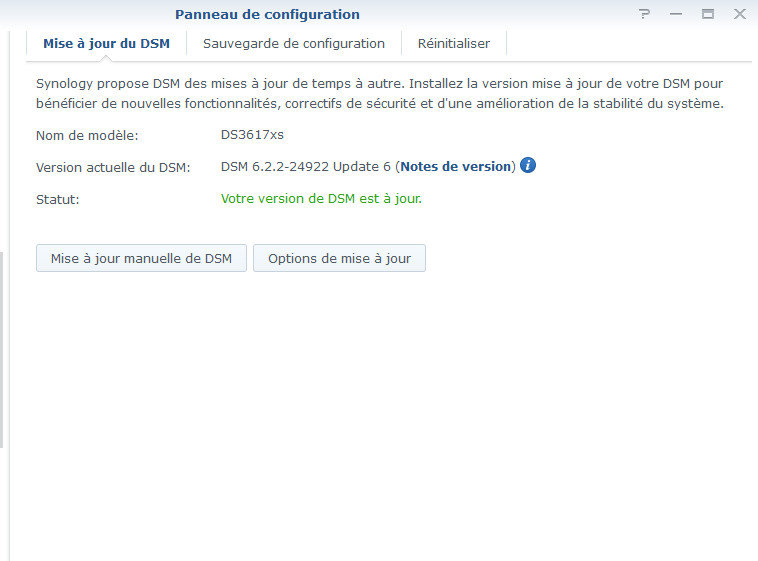
@jojo tu as redémarrer pour voir si le problème était résolu ? Car je n'ai au aucun soucis sur DS3615xs et DS3617xs