MAM78
-
Compteur de contenus
2 516 -
Inscription
-
Dernière visite
-
Jours gagnés
28
Tout ce qui a été posté par MAM78
-
En mode édition (dev), il fonctionne très bien En mode execution sur un navigateur internet sur PC : la barre est tronquée à la moitié En mode execution sur smartphone ou tablette : les couleurs ne s'affichent pas
-
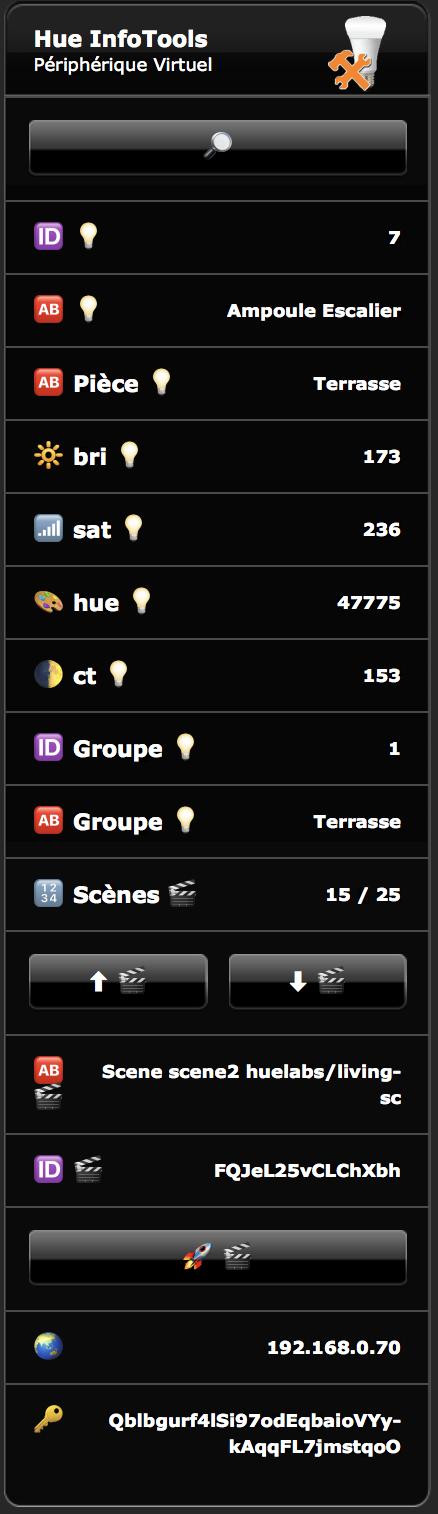
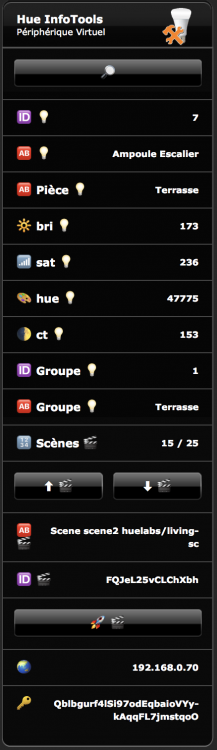
Philips HUE InfoTools Préambule : Vous trouverez ci-dessous le nouveau Virtual Device visant collecter des informations sur vos ampoules Philips HUE. Le projet exploite l'API mise à disposition par Philips à l'adresse suivante : https://developers.meethue.com/philips-hue-api Cette API permet notamment de : Récupérer des information sur votre système HUE Manager (récupérer les infos et paramétrer) vos ampoules unitairement ou toutes ampoules d'un groupe Pour le moment, je me suis focaliser sur la récupération d'informations sur votre configuration de vos ampoules. Ce VD est complémentaire à mon VD Hue Manager. Il permet notamment de d'obtenir les informations nécessaires à la configuration des scénarios de pilotage de vos ampoules, notamment sur les informations suivantes : Le username permettant de piloter les ampoules associées au pont HUE La valeur de la brillance de l'ampoule La valeur de la saturation de l'ampoule La valeur de la couleur HUE de l'ampoule La valeur de la température de couleur de l'ampoule L'Id du groupe dans lequel l'ampoule est associée L'Id de la scènes dans lesquelles est associée l'ampoule (navigation via les boutons haut et bas). Info qui va être exploitée dans une nouvelle version du VD HUE Manager L'adresse IP du Pont HUE Merci à @Steven qui m'a mis sur la piste permettant de récupérer une partie des infos via le plugin HUE. Le reste des info sont collectées via l'API Le Projet : Le but du projet consiste à (pour le moment) à obtenir les informations suivantes : Id de l'ampoule Désignation de l'ampoule Pièce dans laquelle elle est installée La valeur de la brillance de l'ampoule La valeur de la saturation de l'ampoule La valeur de la couleur HUE de l'ampoule La valeur de la température de couleur de l'ampoule L'Id du groupe dans lequel l'ampoule est associée Le nom du groupe dans lequel l'ampoule est associée Le nombre de scènes dans lesquelles est associée l'ampoule Le nom de la scènes dans lesquelles est associée l'ampoule (navigation via les boutons haut et bas) L'Id de la scènes dans lesquelles est associée l'ampoule (navigation via les boutons haut et bas) L'adresse IP du Pont HUE Le username permettant de piloter les ampoules associées au pont HUE Et pour plus tard : Faire la même chose pour piloter unitairement des ampoules. Vos idées/suggestions sont le bienvenues Pré-requis : Disposer d'ampoule Philips HUE Avoir regroupé les ampoules dans un groupe Avoir installer le plugin Philips HUE Installation : Télécharger et installer le Virtual Device ci-dessous (pour la dernière version) Configuration : Du Virtual Device : Dans l'onglet Avancé de VD importé, il convient de : De nommer votre VD (ex. : Hue Info Manager) à votre convenance Renseigner les variables indiquées ci-dessous dans le premier bouton -- User variables local Hue_Light_VD_Id = 264 -- ID d'un des Devices de type Ampoule HUE créé par le plugin Philips HUE local modetrace = permet de renseigner les différentes étape d'exécution du traitement dans le Dégogueur local modetrace = permet de renseigner des trace sur le contenu de certaine variable lors de l'exécution du traitement dans le Dégogueur afin d'aider à trouver la source d'un bogue. Ne pas oublier de sauvegarder Cf. image ci-dessous : Charger l'icônes ci-dessous : Charger l'icônes suivante : l'associer à l'ensemble de vos boutons du VD Utilisation du VD : Cliquer sur le premier bouton recherche va récupérer toutes les informations liées à l'ampoule configurée Les boutons flèche haute et basse permet de visualiser les informations (Designation et ID) sur les différentes scènes configurées pour ce ampoule (voir le groupe auquel elle est associée) Le dernier bouton permet de lancer la scène affichée et de visualiser ses effets Concernant les informations (bri, sat, hue, ct) il est pratique de modifier la couleur de votre ampoule à votre convenance depuis une application smartphone/tablette et de cliquer sur le bouton d'actualisation pour obtenir les propriétés. Versions : V1.0 : du 22/02/2018 -> Intialisation du projet V1.1 : du 23/02/2018 -> Amélioration en cas ou l'ampoule n'est pas associée a un groupe. Ajout d'un label avec l'ID du Devices Ampoule HUE renseigné dans la variable Hue_Light_VD_Id Evolutions à venir : Pouvoir choir l'ampoule via le VD A voir selon vos suggestions Dernière version du VD : Hue_InfoTools.vfib.json

-
Encore une fois. Avec quelques recherches j'ai trouvé : http://192.168.0.30/docs/#!/devices/getDevice/xxx
-
Merci @Steven Ca m'intéresse bigrement Est-ce que tu pourrais m'indiquer comment récupérer tout le code le code json dans le navigateur pour avoir toutes les propriétés disponibles ? j'ai essayé 192.xxx.yyy.zzz/devives/230. Evidement c'était trop simple
-
Laissé tomber j'ai trouve une erreur dans ma syntaxe des ADD GEA
-
Bonsoir, J'ai une petite erreur dans mon GEA. Vous auriez une idée ? [DEBUG] 19:34:10: Démarrage par évenement de GEA 6.06 (mode property [73]) [DEBUG] 19:34:10: line 1742: bad argument #1 to 'pairs' (table expected, got number) L'erreur se produit sur la ligne de code ci-dessous marquée en rouge : -- ---------------------------------------------------------- -- Recherche et activation des plugins scénarios -- ---------------------------------------------------------- GEA.searchPlugins = function() if (not GEA.auto) then local vgplugins = fibaro:getGlobalValue(GEA.pluginsvariables) if (vgplugins and vgplugins ~= "") then GEA.plugins = json.decode(vgplugins) for k, _ in pairs(GEA.plugins) do if (k ~= "retour") then GEA.options[k] = GEA.copyOption("pluginscenario", k) end end end return end
-
Si besoin, je peux faire une adaptation du VD pour le rendre compatible avec Philips Hue Blanches ? Envoyé de mon iPhone en utilisant Tapatalk Pro
-
Y a plus qu'a attendre une promotion
-
J'ai intégré ce paramétrage dans GEA : % properties 243 ui.lblEtat.value GEA.add({{"Label", 243, "lblEtat", "Alarme"}, {"Time", "Sunset-15", "Sunrise+5"}}, -1, "Détection présence devant porte garage", {{"Label", 326, "lblTimer", "01:00"}, {"VirtualDevice", 326, 11}, {"VirtualDevice", 243, 4}}, "Détection devant porte garage, activation lumières terrasse") -- Si la valeur du label "lblEtat" du VirtualDevice numéro 243 est = à "Alarme" -- Assigne la valeur "01:00" au label lblTimer du VD 326 -- Appui sur le bouton 10 du VD 326 pour lancer l'allumage des ampoules HUE sur la terrasse -- Appui sur le bouton 4 du VD 243 pour désactiver l'alarme du détecteur de mouvement Génial, j'ai intégré ça avec mon nouveau VD Hue Manager. Mes ampoules HUE externes s'allument pendant 1 minute et s'éteignent automatiquement, lors d'un passage devant mon détecteur externe piloté par mon IPX800 V4. C'est ma VAF qui vat être contente Merci les gars ...
-
J'ai intégré ce paramétrage dans GEA : % properties 243 ui.lblEtat.value GEA.add({{"Label", 243, "lblEtat", "Alarme"}, {"Time", "Sunset-15", "Sunrise+5"}}, -1, "Détection présence devant porte garage", {{"Label", 326, "lblTimer", "01:00"}, {"VirtualDevice", 326, 11}}, "Détection devant porte garage, activation lumières terrasse") -- Si la valeur du label "lblEtat" du VirtualDevice numéro 243 est = à "Alarme" -- Assigne la valeur "01:00" au label lblTimer du VD 326 -- Appui sur le bouton 11 du VD 326 Génial, j'ai intégré ça avec mon nouveau VD Hue Manager. Mes ampoules HUE externes s'allument et s'éteignent automatiquement, lors d'un passage devant mon détecteur externe piloté par mon IPX800 V4. C'est ma VAF qui vat être contente Merci les gars ...
- 12 490 réponses
-
- 1
-

-
- support
- script lua
- (et 1 en plus)
-
Merci et dans l'entête je mets quoi ? la valeur 30, "" correspond à quoi ?
-
Est-ce que l’un de vous pourrait me donner un exemple avec une détection de modification d’un label d’un VD et exécution d’une mise à jour d’un Label d’un autre VD et appui sur un bouton de ce même VD Si vous pouvez également m’indiquer ce qu’il faut mettre dans l’entête pour la détection de la modification du label
-
Nouvelle version du VD Hue Manager. V1.3 : du 19/02/2018 -> Correction d'un bug sur le scenario des couleurs de l'arc en ciel (colorloop). Pour ceux qui ont déjà chargés la version V1.2, vous pouvez : charger la nouvelle version et copier le code du bouton btUpdate de la 1.3 et le coller dans votre version V1.2 de cette façon, vous n'aurez pas besoin de re-modifier les icônes de vos boutons
-
Nouvelle version du VD Hue Manager. V1.2 : du 19/02/2018 -> Simplification de la gestion des icônes. Plus de nécessité de renseigner les icônes dans les boutons de gestion du Timer Tout se fait dans le bouton btUpdate. Possibilité d'ajouter de nouvelles icônes ultérieurement sans qu'elles obligatoirement chargées dans un ordre séquentiel.
-
Effectivement ça marche mieux comme ça. Merci
-
Je n'arrive pas à faire fonctionner ce bout de code dans un bouton de mon VD. -- On reprend l'id de l'icône du module virtuel en cours local selfId = fibaro:getSelfId() local currentIcon = fibaro:get(selfId, "deviceIcon"); fibaro:debug("CurrentIcon="..currentIcon) Je constate que la valeur retournée est celle qui a été définit dans l'interface utilisateur de paramétrage du VD et non celle courante : qui a été affecté par celle correspondante à l'icône paramétrée au niveau du bouton lorsque l'on clic dessus qui à été modifiée par du code Savez-vous comment récupérer la valeur courante ?
-
Pour le moment, je suis resté sur l’utilisation du main loop. J’attends de voir les retours et suggestions Envoyé de mon iPhone en utilisant Tapatalk Pro
-
Amis testeurs, j'attends vos retours
-
Amis testeurs, j'attends vos retours
-
Vous trouverez ci-dessous l'aboutissement de ma recherche sur la mise en place d'un minuteur pour piloter mes ampoules Philips HUE
-
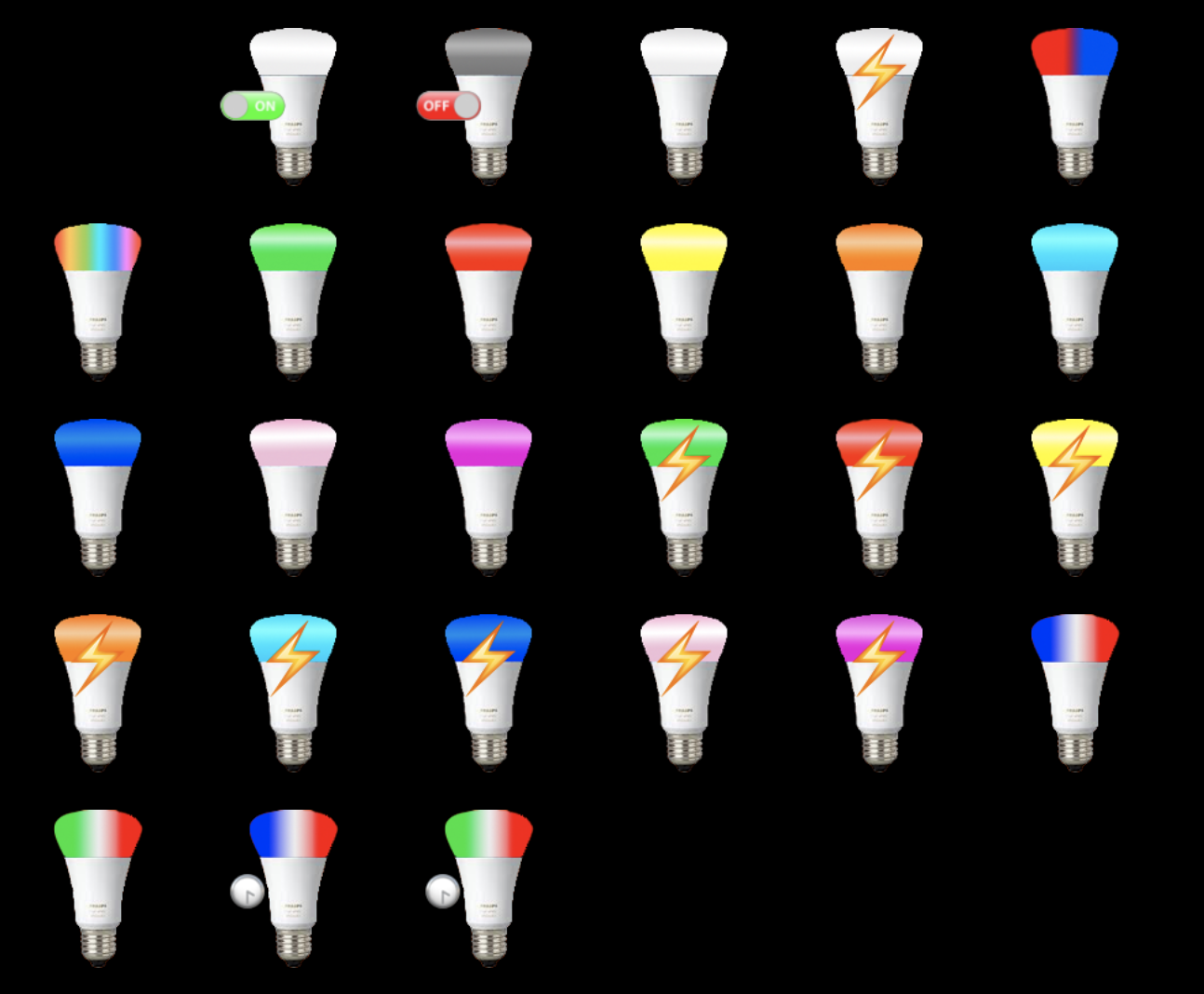
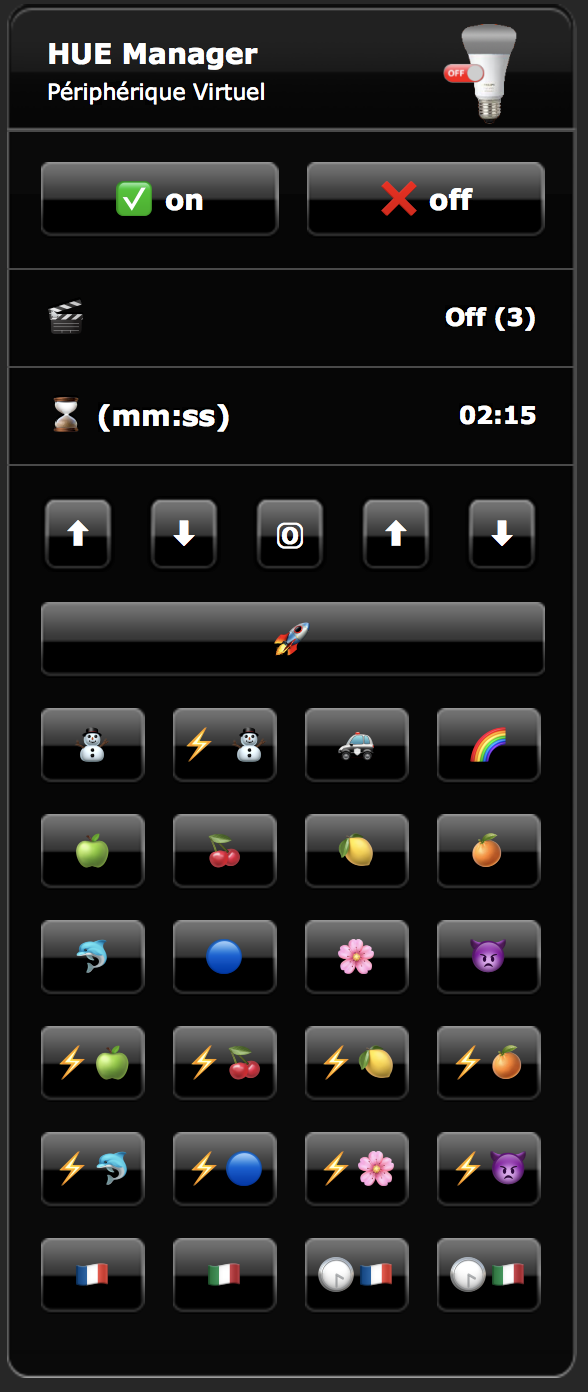
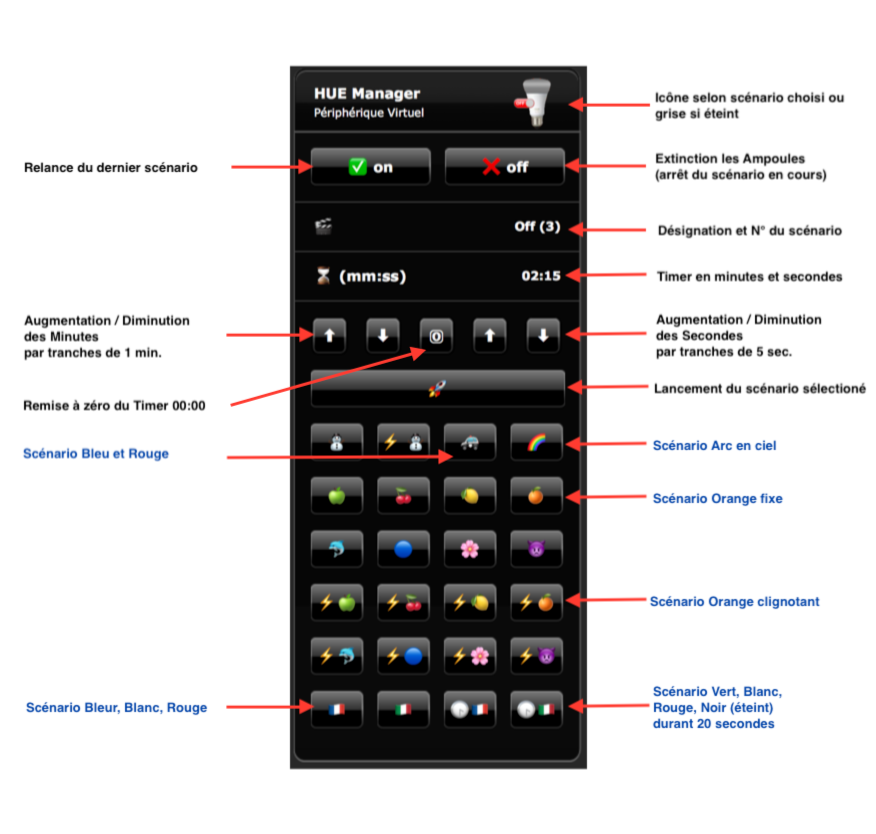
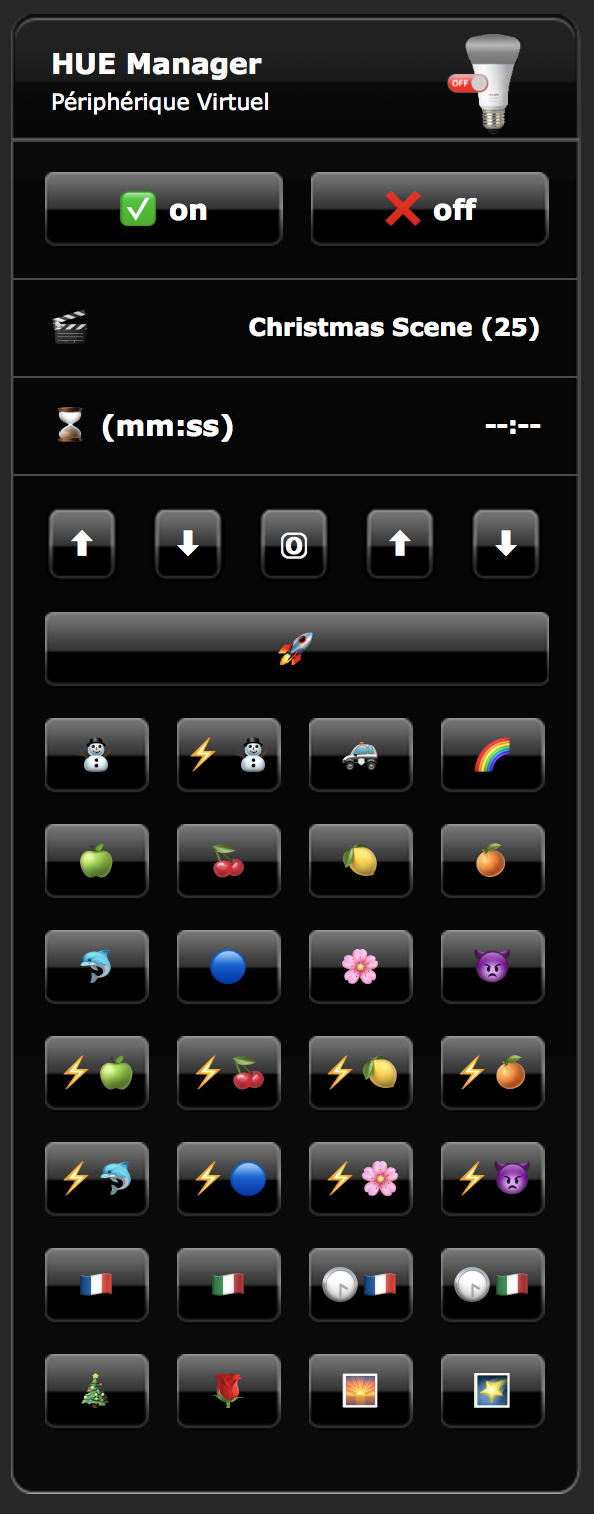
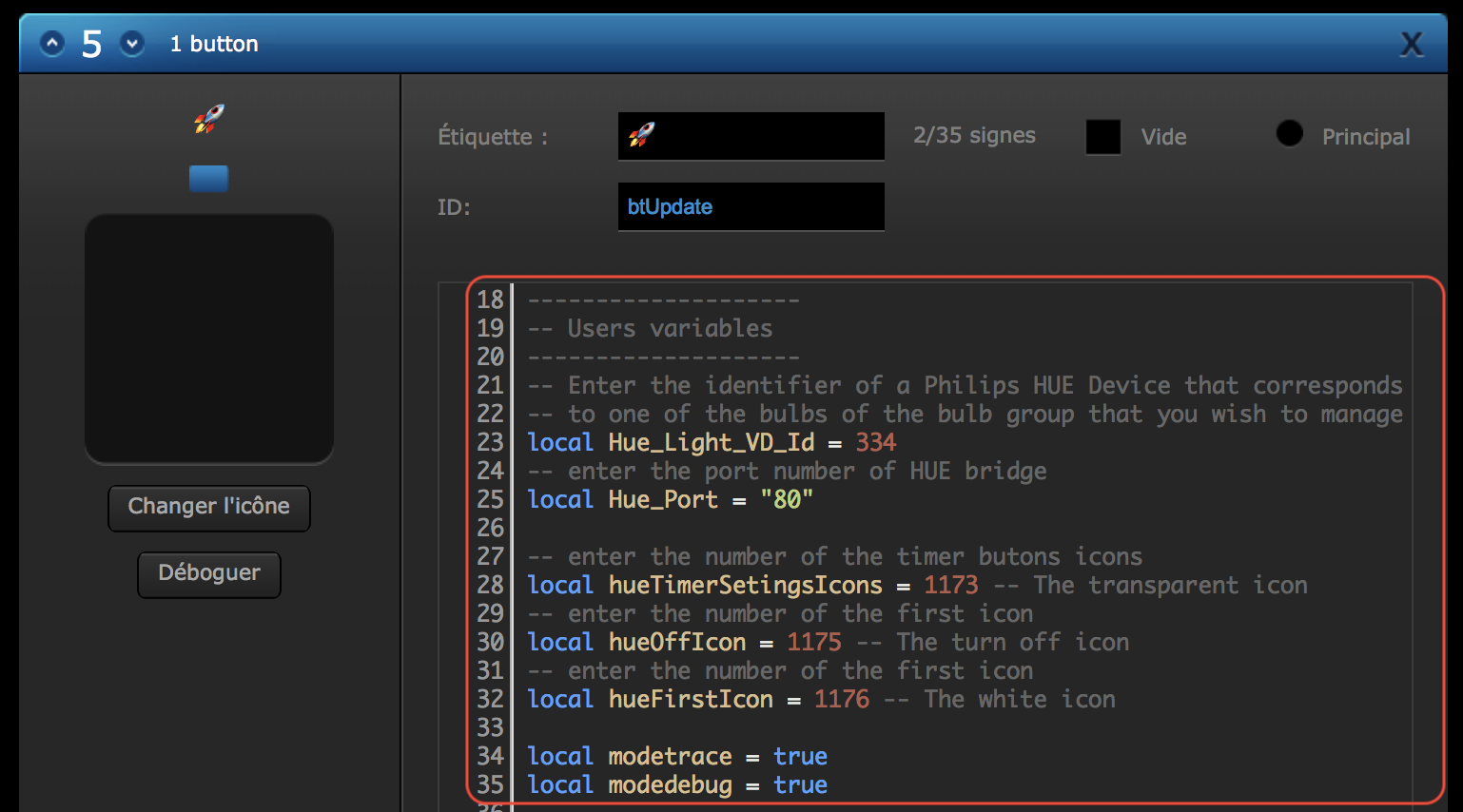
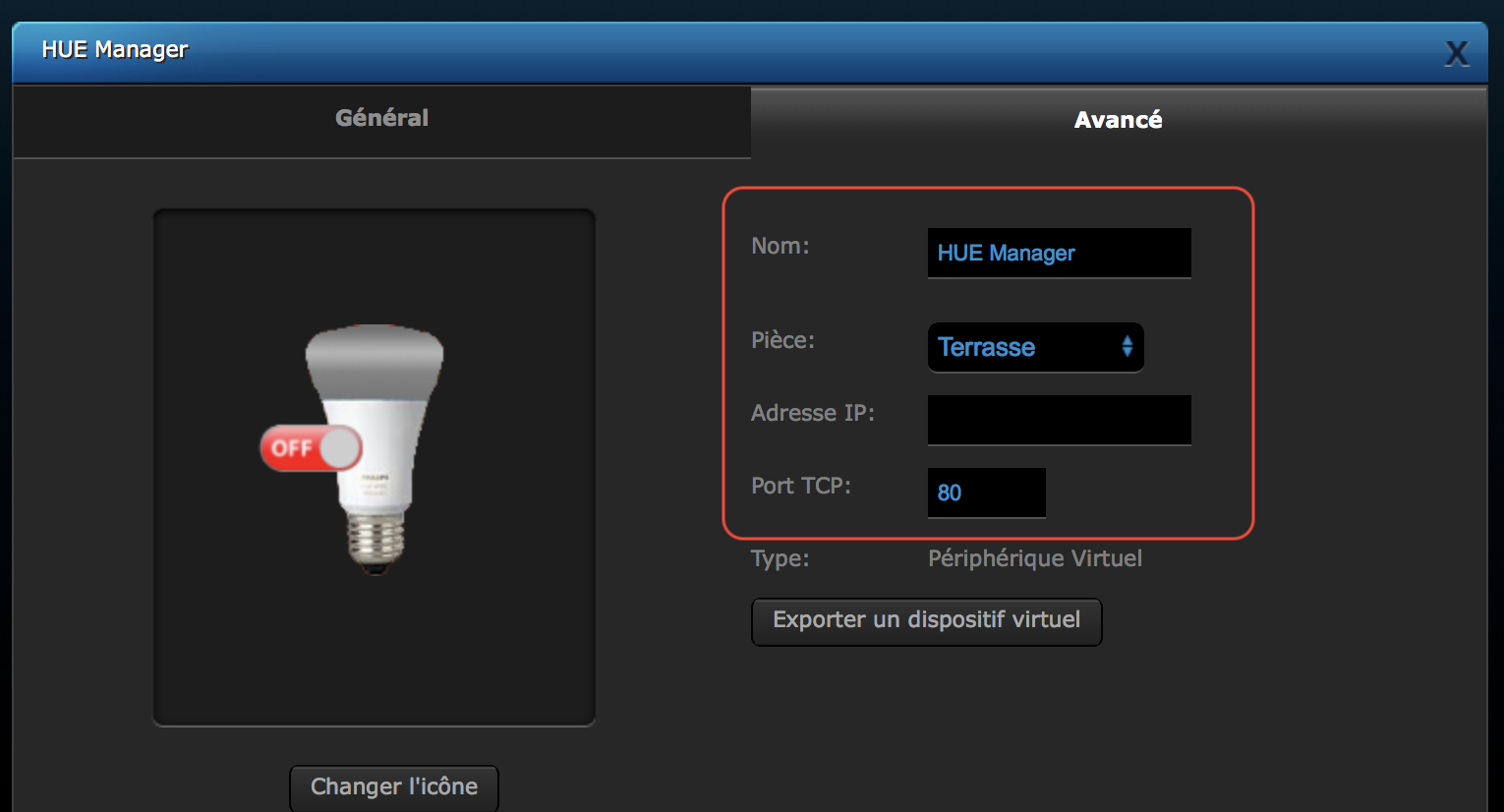
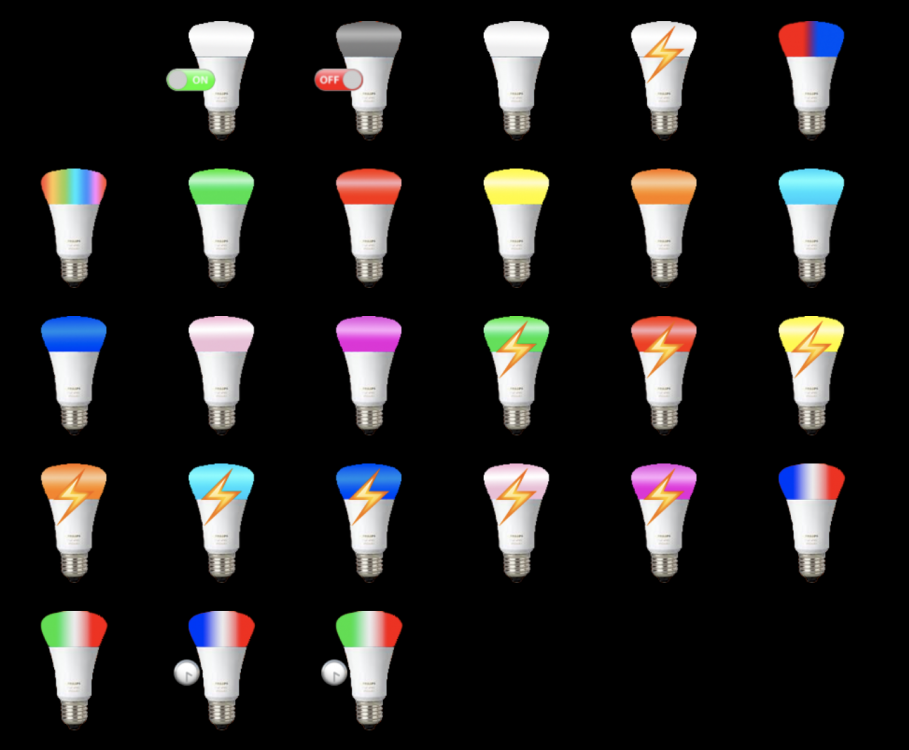
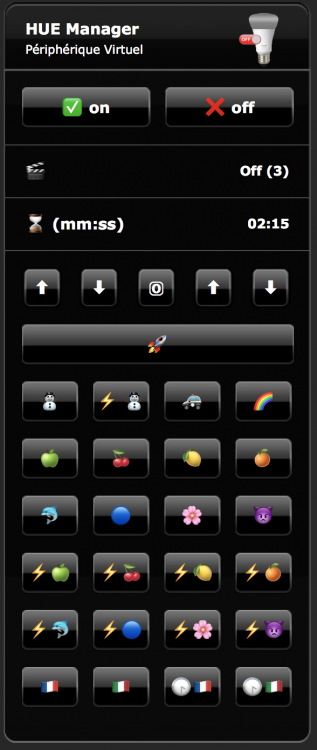
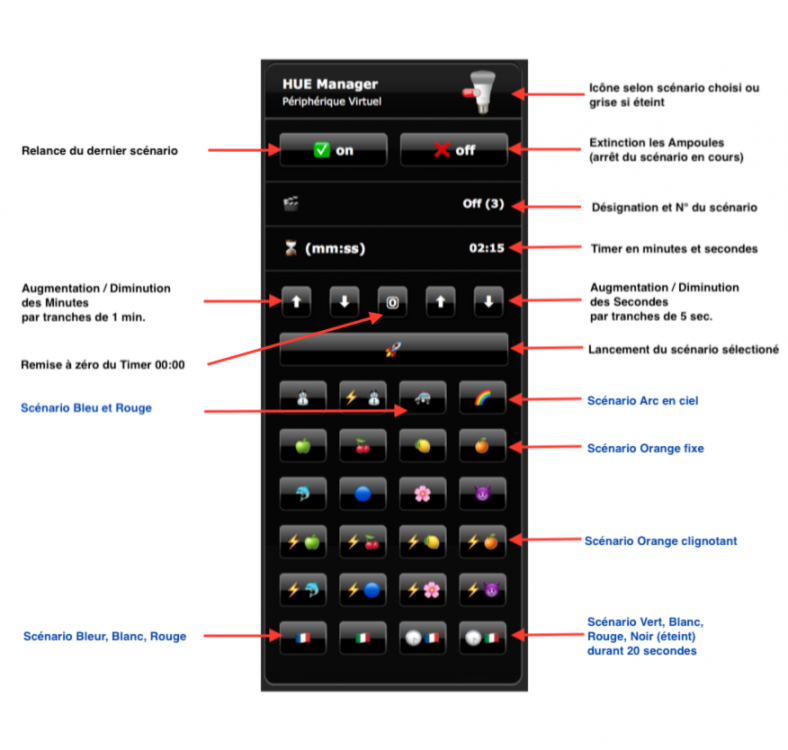
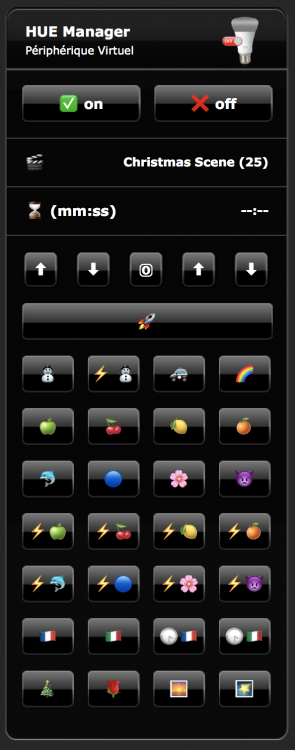
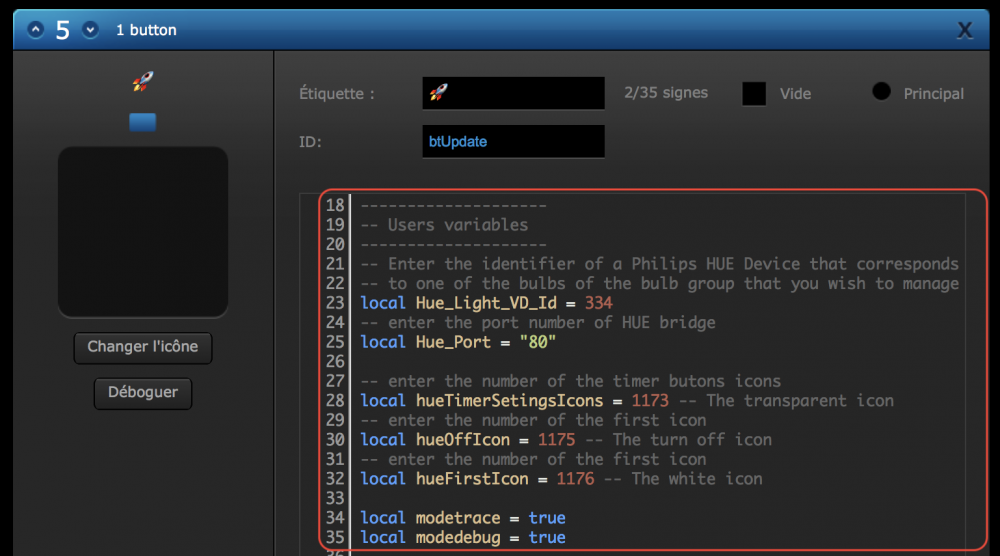
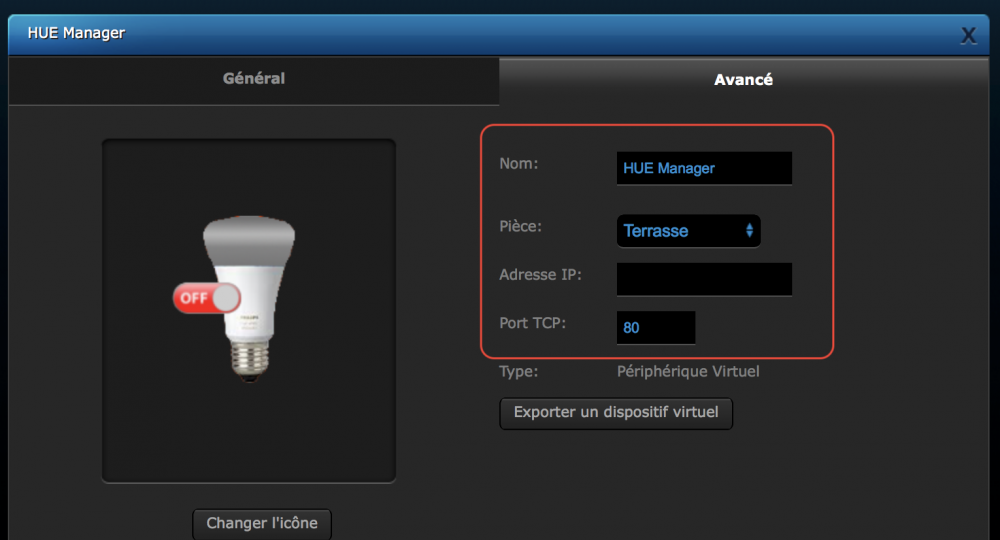
Philips HUE Manager Préambule : Vous trouverez ci-dessous le nouveau Virtual Device visant piloter des groupes d'ampules Philips HUE.. Le projet exploite l'API mise à disposition par Philips à l'adresse suivante : https://developers.meethue.com/philips-hue-api Cette API permet notamment de : Récupérer des information sur votre système HUE Manager (récupérer les infos et paramétrer) vos ampoules unitairement ou toutes ampoules d'un groupe Pour le moment, je me suis focaliser sur le paramétrage d'un groupe d'ampoules. A l'origine de projet, je cherchais une solution pour allumer un groupe d'ampoules à l'extérieur de mon domicile pour confirmer visuellement un scénario. Le Projet : Le but du projet consiste à (pour le moment) : pouvoir allumer/éteindre un groupe d'ampoules Philips Hue permettre programmer une durée d'allumage des ampoules (ex. durée 20 secondes) de pouvoir prédéfinir des paramétrages selon : la couleur la brillance la saturation des effets (clignotement, couleurs de l'arc en ciel) des séquences de couleurs (ex. Bleu, Blanc, Rouge) rendre accessibles ces paramétrages via l'interface utilisateur smartphone, tablette, navigateur, ... mais également depuis vos Scènes (notamment GEA) et autres Virtual Devices Quelques exemples de déclanchements d'un sénario. armement / desarement de l'alarme, visuel lors du déclenchement de l'alarme, en complément de la sirène ou lors d'alarmes silentieuses. déclanchement lors d'une détection d'une présence de nuit autour de la maison. Mise en lumière des extérieurs pour déclencher l'enregistrement vidéo de meilleur qualité pour une durée donnée. Et pour plus tard : Faire la même chose pour piloter unitairement des ampoules. Vos idées/suggestions sont le bienvenues Pré-requis : Disposer d'ampoule Philips HUE Avoir regroupé les ampoules dans un groupe Avoir installé et configuré le plugin Philips HUE Installation : Télécharger et installer le Virtual Device ci-dessous (pour la dernière version) Configuration : Du Virtual Device : Dans l'onglet Avancé de VD importé, il convient de : De nommer votre VD (ex. : Hue Manager) à votre convenance De désigner la pièce ou sont situées votre groupe d'ampoules Ne pas oublier de sauvegarder Cf. image ci-dessous : Charger la liste des icônes ci-dessous : Charger le package d'icônes suivant : Liste icones Hue Manager.zip Depuis l'onglet Générale importé les icônes ci-dessous en cliquant sur le bouton Changer l'icône Attention il est préférable de bien respecter l'ordre des icônes (selon le numéro d'ordre des noms de fichiers). Ce sera plus simple pour configurer vos scénarios Après avoir chargé, toutes les icônes, modifiez chacun des boutons afin de les faire correspondre avec l'icône correspondante. Pour les 5 boutons correspondants aux fonctions de gestion du timer, vous pouvez ajouter l'icône totalement transparente (sans image. fichier : HUE Color 0.png). Elle évite de voir l'image par défaut lors des sur ces boutons. Vous devriez avoir cela, dans votre page d'icônes : Ne pas oublier de sauvegarder Configurer le bouton btUpdate (celui avec la fusée) : C'est ce bouton qui s'occupe de piloter vos ampoules : Renseigner les variables indiquées ci-dessous : local Hue_Light_VD_Id = ID d'un des Devices de type Ampoule HUE créé par le plugin Philips HUE local Hue_Port = port réseau pour accéder à l'API de gestion du système Philips HUE local hueTimerSetingsIcons = correspond au même n° d'icônes que celui que vous avez renseigné pour les boutons de gestion du timer (HUE Color 0) local hueOfftIcon = Correspond à l'icône de couleur grise avec le marqueur Off rouge (HUE Color 1.png) local hueFirstIcon = Correspond à l'icônes de couleur blanche (HUE Color 2.png) local modetrace = permet de renseigner les différentes étape d'exécution du traitement dans le Dégogueur local modetrace = permet de renseigner des trace sur le contenu de certaine variable lors de l'exécution du traitement dans le Dégogueur afin d'aider à trouver la source d'un bogue. Ne pas oublier de sauvegarder Configurer du main loop du VD : Renseigner la variable indiquée ci-dessous : (elle permet de gérer l'état on/off des ampoules gérées par le VD) -------------------- -- Users variables -------------------- -- Enter the identifier of a Philips HUE Device that correspond -- to one of the bulbs of the bulb group that you wish to manage local Hue_Light_VD_Id = 334 Configurer les scénario : Pour chacun des bouton, il est possible de modifier les paramétrage des : Id = Numéro de scénario. Qui doit correspondre au contenu de la variable HueModeId présente dans le bouton correspondant Descri = Description du Scénario (affiché à l'exécution sur le label correspondant) hue = Couleur de l'ampoule (0=Eteinte, 1 à 65535) sat = Saturation de la couleur bri = Brillance de la couleur ct = chaleur de la couleur si blanc (Blanc froid à Blanc chaud) (non utilisé pour le moment, en attente de dégogue) effect = effect sur l'allumage de l'ampoule (none=sans effet, blink=Clignotant, colorloop=Couleurs de l'arc en ciel, scene=une scène disponible et configurable depuis votre application Philips HUE) effectId = id de la scène que vous pouvez trouver par le biais de mon VD HUE InfoTools disponible ici : timer = durée en minutes et secondes durant laquelle les ampoules vont restées allumées, puis s'éteindre automatiquement icon = n° d'ID de l'icônes qui s'affichera lors de l'activation du scénario Vous pouvez ajouter autant de bouton que vous le souhaitez en respectant les principes ci-dessus. Si vous cherchez une liste de toutes les icônes disponible pour agrémenter vos boutons. Vous les trouvez toute ici : https://apps.timwhitlock.info/emoji/tables/unicode#block-3-transport-and-map-symbols Utilisation du VD : Vous pouvez tout simplement cliquer sur un des boutons de de scénario pour le lancer, il s'arrêtera lorsque vous cliquerez le bouton Off. Le timer est optionnel. Avant de cliquer un bouton d'un scénario, vous pouvez paramétrer le Timer en utilisant les boutons haut et bas (minutes et secondes). Ce qui aura pour effet de définir une durée d'exécution de celui-ci. Vous pouvez également relancer le dernier scénario en cliquant sur le bouton On Durant l'exécution d'un scénario, vous avez la possibilité d'en lancer un autre. Cela arrêtera le précédent. Vous pouvez évidement commander le VD depuis une scène ou un autre VD en simulant un clic sur le bouton correspondant au scenario voulu. Préalablement à la simulation du clic sur le bouton correspondant au scenario voulu, vous pouvez également renseigner le Label lblTimer avec une durée (au format mm:ss) pour définir une durée d'exécution de celui-ci Vous pouvez utiliser GEA pour lancer un scénario tout en utilisant le timer. Exemple : % properties 243 ui.lblEtat.value GEA.add({{"Label", 243, "lblEtat", "Alarme"}, {"Time", "Sunset-15", "Sunrise+5"}}, -1, "Détection présence devant porte garage", {{"Label", 326, "lblTimer", "01:00"}, {"VirtualDevice", 326, 11}, {"VirtualDevice", 243, 4}}, "Détection devant porte garage, activation lumières terrasse") -- Si la valeur du label "lblEtat" du VirtualDevice numéro 243 est = à "Alarme" et qu'il fait nuit -- Assigne la valeur "01:00" au label lblTimer du VD 326 -- Appui sur le bouton 10 du VD 326 pour lancer l'allumage des ampoules HUE sur la terrasse -- Appui sur le bouton 4 du VD 243 pour désactiver l'alarme du détecteur de mouvements Explications sur les différents bouton du VD Versions : V1.0 : du 18/02/2018 -> Intialisation du projet V1.1 : du 19/02/2018 -> Ajustement des couleurs V1.2 : du 19/02/2018 -> Simplification de la gestion des icônes. Plus de nécessité de renseigner les icônes dans les boutons de gestion du Timer Tout se fait dans le bouton btUpdate. Possibilité d'ajouter de nouvelles icônes ultérieurement sans qu'elles obligatoirement chargées dans un ordre séquentiel. V1.3 : du 19/02/2018 -> Correction d'un bug sur le scenario des couleurs de l'arc en ciel (colorloop). V1.4 : du 24/02/2018 -> Ajout d'une nouvelle fonction qui permet de lancer les scènes disponibles et configurables depuis votre application Philips HUE. Cette fonction est disponible via les variables de configuration des scénarios suivantes : effect = effect sur l'allumage de l'ampoule (none=sans effet, blink=Clignotant, colorloop=Couleurs de l'arc en ciel, scene=une scène disponible et configurable depuis votre application Philips HUE) effectId = id de la scène que vous pouvez trouver par le biais de mon VD HUE InfoTools Modification de la configuration pour accéder à vos ampoules. Il suffit de renseigner la variable Hue_Light_VD_Id = 264 -- ID d'un des Devices de type Ampoule HUE créé par le plugin Philips HUE Plus nécessaire de connaitre votre username de votre système HUE, il est automatiquement retrouvé via les propriétés du plugin Philips HUE configuré ci-dessus. Idem pour l'identifiant du groupe d'ampoule. Mise à jour automatique du VD selon l'état On/Off de l'ampoule configurée selon la variable Hue_Light_VD_Id Evolutions à venir : Pouvoir piloter une seule ampoule A voir selon vos suggestions Dernière version du VD : HUE_Manager.vfib-1.4.json
-
Tu peux préciser STP ? Tu as un exemple ?
-
Est-ce que CentralSceneEvent fonctionne également avec un séquence de touches saisie sur une Keyfob et si oui quelle est la syntaxe ? Envoyé de mon iPhone en utilisant Tapatalk Pro
-
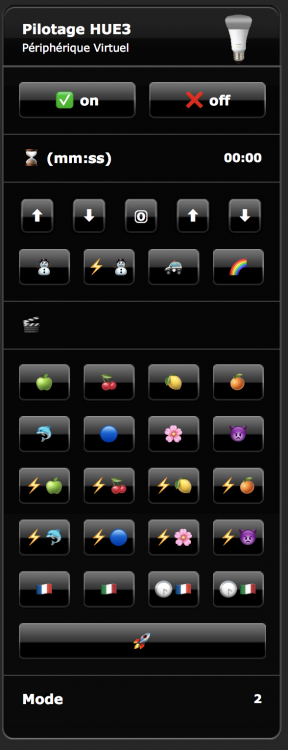
Pas encore terminé. Mais voici en avance de phase un avant goût du VD de pilotage des ampoules Philips HUE
-
Mon multi-itinéraire semble continuer de fonctionner C'est peut-être lié spécifiquement à ton itinéraire